


[dropcap]D[/dropcap]espués de la entrada sobre Lightroom CC 2015/Camera Raw 9.1, y las novedades más o menos «fotográficas» de Photoshop CC 2015, llega el momento de adentrarnos en el resto de mejoras photoshoperas, mayormente orientadas al diseño, pero lo bastante importantes como para que merezcan ser comentadas aquí. En esta entrada hablaré principalmente de las mesas de trabajo, que es un tema increíblemente excitante. No, es broma: es un asunto tirando a requeteaburrido (o sea, es una función útil, pero explicarlo es un poco rollo), así que tengan a mano las aspirinas por lo que pueda ser. Ah, y al final también hablaré de una escalofriante característica experimentaloide llamada «Espacio de diseño«. Pero primero, lo de la mesa camilla, o como se llame. Vamos allá.
Mesas de trabajo
El cambio de mayor envergadura -al menos a mi juicio- que encontraremos en Photoshop CC 2015, son las «mesas de trabajo» («artboards» en inglés), que ya existían en Illustrator, y que ahora aterrizan también en Photoshop. Ahora bien, ¿qué es una mesa de trabajo en Photoshop? La verdad es que sería mucho más fácil explicarlo con un vídeo que con palabras, ya que no se trata de ningún efecto o «transformación» de la imagen que pueda mostrar fácilmente con un antes/después, sino que es una forma diferente de organizar y visualizar partes de un mismo documento. Pero como ya expliqué, hoy por hoy no estoy con energías para grabar vídeos, así que intentaré explicarlo con palabras y capturas de pantalla. Por simplificar, digamos que una mesa de trabajo es básicamente un grupo de capas «especial». ¿Y qué tiene de especial? Pues que podemos mover cada una de estas mesas de trabajo de forma libre. Lo cual no parece demasiado especial, pues no hace falta crear una mesa de trabajo para mover grupos de capas sobre el lienzo. La diferencia en este caso es que en cuanto creemos una mesa de trabajo, cambiará la forma de visualizar nuestro trabajo, ya que dejaremos de trabajar sobre un lienzo limitado por las dimensiones del documento: en cierto modo, cada mesa de trabajo definirá su propio lienzo, y todos estos lienzos se mostrarán a la vez en pantalla sobre un espacio sin límites, tal como queramos situarlos (si bien todo seguirá formando un único documento). Esto estará sonando a chino, así que veamos un ejemplo rápido para entendernos. Simularé que estoy diseñando algún tipo de interfaz dividida en pantallas o páginas, dado que esta función, como luego repetiré, es más útil para diseño de aplicaciones o webs que para trabajar con fotografías. Dicho esto, supongamos que tenemos un documento normal con dos capas que son simplemente partes de esa interfaz:
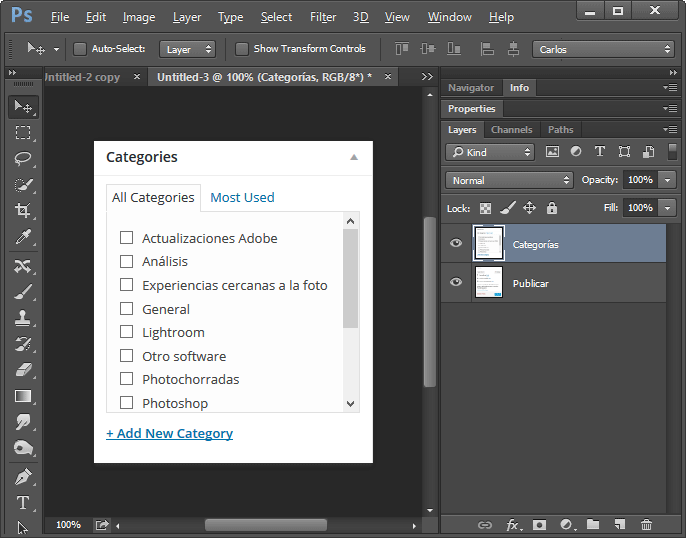
Como puede verse, es un documento normal con dos capas. Si oculto la primera («Categorías«), puedo ver la segunda, que está debajo («Publicar«):


• como veis en la mitad izquierda, el fondo ha cambiado de color y es ahora de un gris claro (de hecho, así de entrada uno no sabría decir si es el fondo de la interfaz, o el lienzo)
• cada parte del diseño se encuentra contenida dentro de su propia mesa de trabajo, como se puede observar en la paleta de capas (a la derecha). Además, el nombre de cada mesa de trabajo («Publicar» y «Categorías«) aparece sobre un fondo gris más oscuro que los nombres de las capas. Esto nos ayuda a distinguir las mesas de trabajo de los grupos normales y corrientes, cuyo fondo tiene el mismo tono de gris que las capas normales (evidentemente, el esquema de colores concreto variará según las preferencias de la interfaz que estemos usando – recordad que con Mayús + F1 / Mayús + F2 podemos recorrerlas).
En este sencillo ejemplo, cada una de las dos mesas de trabajo consta de una única capa. El hecho de que sean mesas de trabajo y no grupos normales nos permite usar la herramienta Mover para seleccionar el nombre de cada mesa de trabajo y moverla hasta situarla donde nos convenga, pues en la captura anterior estaban superpuestas y solo podíamos ver una de ellas (la correspondiente a «Publicar«). Como que ya estamos trabajando en este entorno de mesas de trabajo, al mover estos grupos especiales no hemos de preocuparnos de dónde están los límites del lienzo, pues como dije antes, tenemos libertad total. Podemos, por ejemplo, visualizarlas lado a lado (sugiero mantener pulsada la tecla Mayús mientras movemos, para mantener la alineación horizontal) y, por supuesto, seguir trabajando mientras mantenemos esta visualización:

• de entrada, cada mesa de trabajo tiene unas dimensiones fijas que limitan la porción visible de las capas contenidas, como si fuera una máscara de recorte.
• además, estas dimensiones se pueden definir (y modificar) de forma independiente para cada mesa de trabajo, con lo cual si luego exportamos las mesas de trabajos a archivos (desde el menú Archivo/Exportar), cada una de ellas conservará las dimensiones que le correspondan, en vez de «heredar» el tamaño de otras o peor aún, del lienzo del documento entero.
Las dimensiones de cada mesa de trabajo quedan definidas al crearla, pero se pueden modificar en cualquier momento seleccionando la mesa deseada y abriendo el panel Propiedades, donde además de este tamaño en píxeles y su posición, encontraremos una serie de preajustes con las dimensiones de pantalla de los dispositivos móviles más comunes. Bueno, comunes, comunes, tampoco: Adobe disfruta humillando sistemáticamente a los usuarios de Android, así que no esperéis encontrar gran cosa más allá de los productos manzanitas, pero no importa, porque también podemos introducir un tamaño personalizado a mano en los recuadros de ancho y alto.

También vale la pena mencionar que las mesas de trabajo nos han traído una nueva herramienta, que se encuentra dentro del grupo de la herramienta «Mover». Se trata de la herramienta «Mesa de trabajo» (Artboard tool en inglés). Démosle la bienvenida:


Con esta herramienta seleccionada, también podemos hacer clic derecho sobre el fondo de esa especie de «lienzo infinito» para que se abra un menú contextual que nos permite cambiar el color, que por defecto es de un gris muy claro. Podéis poner el color que queráis, claro (o sea, «claro» de por supuesto, no de que tengáis que poner un tono claro… en fin, ya me entendéis), pero yo os recomendaría resistir la tentación de asignarle el mismo gris que usan los documentos normales, ya que esto puede acabar provocando confusiones nada convenientes entre documentos con y sin mesas de trabajo.
Por si lo anterior no fuera suficiente para tenernos entretenidos una temporada, resulta que, para trabajar en combinación con todo este tinglado, también ha aparecido un nuevo panel llamado «Vista previa de dispositivo» que encontraremos junto al resto de paneles en el menú «Ventana«, y al que por supuesto también daremos la bienvenida como merece: 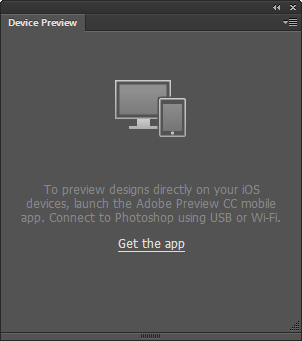

Se podría hablar más del tema, pues la introducción de esta característica ha comportado que aparezcan nuevas entradas en distintos menús – incluso al crear un nuevo documento, se ha incluido un nuevo preajuste dentro del desplegable «Tipo de documento» para indicarle directamente a Photoshop que lo configure como una mesa de trabajo desde el principio (aunque, como hemos visto, siempre podemos convertir una o varias capas en mesa de trabajo posteriormente). Pero es muy farragoso explicar esto con palabras y capturas de pantalla, y total, tampoco voy a hacer ahora un monográfico del tema, así que resumiendo, esto de las mesas de trabajo es una forma distinta de trabajar con partes independientes de un documento, y resulta especialmente interesante para diseñadores.
Tecnologías experimentales y cuales: Espacio de diseño
Hace un tiempo que Photoshop empezó a incluir algunas características «experimentales» que podemos activar desde Edición/Preferencias/Previsualización de tecnología. Pues bien, ya que hablamos de diseño, aprovecho para comentar que en esta versión 2015 podemos activar el llamado «Espacio de diseño«. Aquí la pantalla de preferencias desde la que se activa el invento (clic para ampliar):
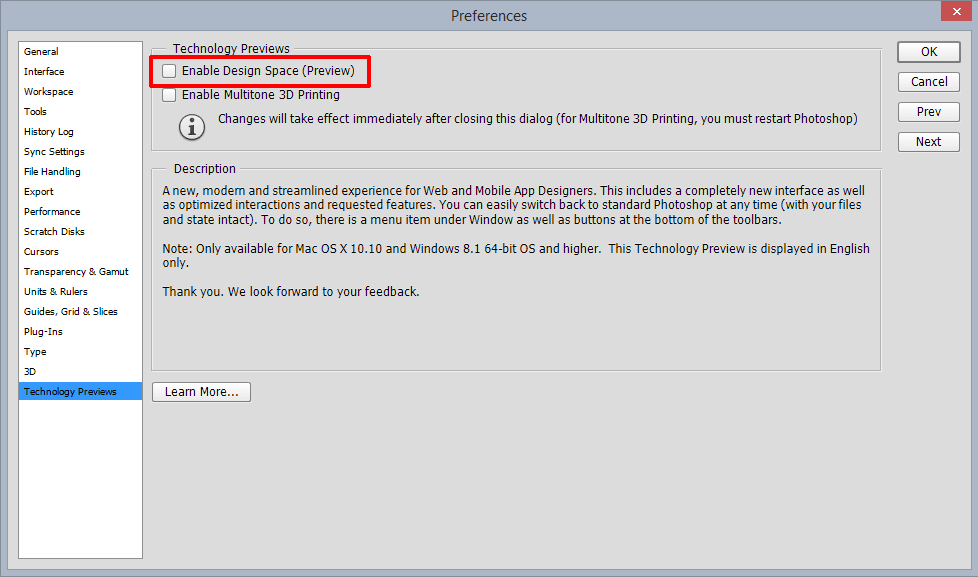
¿Qué es el espacio de diseño? Según la página de Adobe, «Espacio de diseño (previsualización) es una experiencia de diseño moderna adaptada a los requisitos de diseñadores web, de UX y aplicaciones móviles. Espacio de diseño (previsualización) ofrece acceso a todas las herramientas de diseño que necesita, a través de una interfaz intuitiva y fácil de usar. Si es nuevo en el mundillo del diseño, Espacio de diseño (previsualización) le facilitará la curva de aprendizaje y le ayudará a ser productivo en nada de tiempo«. No sé vosotros, pero yo me he perdido después de lo de «experiencia de diseño moderna«, aunque me ha hecho gracia lo del «mundillo del diseño«, como si esto fuera una reunión de 4 amiguetes que echan algún que otro gráfico vectorial de vez en cuando para pasar la tarde. Lo de ser productivo «en nada de tiempo» también merece mención especial.
En fin, dejando de lado el extraño idioma adobita, y hablando en cristiano (más o menos), el «Espacio de trabajo» es una interfaz de trabajo diferente, más orientada a tareas de diseño. En cuanto marquemos esta opción en Preferencias y aceptemos, se activará esta interfaz, que tiene esta pinta (clic para ampliar):

¿Qué puedo decir del espacio de diseño? Pues que es una maravilla. No, no: digo que es una maravilla volver a la interfaz normal después de tirarse unos minutos peleándose con este invento. La idea está bien, pero mi impresión es que está demasiado por pulir, incluso para ser una «previsualización de tecnología». Es confuso, no me funcionan atajos que pienso que deberían funcionar y me pone de mal humor en muy pocos segundos. Si aun así sois masocas o simplemente tenéis más paciencia que yo, mientras esta «previsualización de tecnología» esté activada en las preferencias, dispondréis de un icono para acceder a esta interfaz. Este icono está al final de la barra de herramientas tradicional:


Concluyendo que es gerundio
¿Pueden ser útiles en fotografía estos inventos? Lo del espacio de diseño, hoy por hoy no lo veo útil ni para diseñar, y en todo caso no está pensado para fotografía, así que olvidaos de él (si podéis, claro – yo solo lo probé unos minutos, y aún tengo pesadillas). Así que me limitaré a considerar si las mesas de trabajo deberían interesarnos a los que hacemos fotos y a veces hasta nos acordamos de quitar la tapa. ¿Deberían? Pues no sé yo – si pensamos hacer un álbum o algo por el estilo, quizá nos ayude a ver fotos lado a lado, pero yo no me veo usándolo con demasiada frecuencia al editar mis imágenes. Además, tengo la impresión de que esta nueva forma de trabajar es más manejable y práctica con tamaños de capa/mesas de trabajo relativamente pequeños. Usarlo con fotos de 20 megapíxeles o más requeriría ampliar/reducir vista todo el rato, a menos que tengamos una pantalla kilométrica. Pero bueno, quién sabe: con el tiempo lo veremos. Ahora bien, yo, como muchos de vosotros, también uso Photoshop ocasionalmente para hacer algún que otro cartel, gráfico para web, documento falsificado o similar, y en esos casos, aun siendo tareas de poca monta, nos puede venir bien lo de las mesas de trabajo. Pero repito que donde realmente se le sacará partido es en el campo del diseño para dispositivos móviles o web, a nivel profesional. Y si digo profesional no es porque haya que ser un experto o el puto amo del diseño para usar esto: me refiero a que, a diferencia de la fotografía, que puede ser un hobby, no creo que haya mucha gente que diseñe aplicaciones para móvil o páginas web como forma de pasar el rato, cuando podría estar jugando al Candy Crush o viendo Gran Hermano. Bueno, o igual sí – la gente hace cosas muy raras, solo hay que mirarme a mí. Pero hoy en día se tiende a usar la palabra «profesional» como sinónimo de «la hostia«, y quería dejar claro que no me refería a eso.


En fin, con la aclaración anterior me he metido en un jardín absurdo sin venir a cuento de nada, así que quizá sea buen momento para terminar esta entrada. Además, esto de las mesillas de trabajo/artboards y el espacio de diseño son temas bastante aburridos (como la mayoría de asuntos profesionales), por lo que estaréis cansados de leer, así que mejor seguir otro día con las novedades que faltan. ¡Rompan filas! Nos vemos en «nada de tiempo» en la parte 4.