

[dropcap]C[/dropcap]uando hace años empezaron a aparecer cámaras con GPS incorporado, confieso que me pareció una tontería, incluso una Gran Parida Sinsentido – no quería que parte del dinero que me gastase en una cámara fuese destinado a financiar semejante chorrada, por no hablar de la batería extra que se me jalaría el cacharrín. Sin embargo, con el tiempo cambié totalmente de idea, y por eso estoy escribiendo esto, ya que hoy en día considero que las coordenadas GPS son una magnífica forma de contribuir a una mejor organización de nuestra colección de fotos. Si estas coordenadas ya vienen puestas de casa, gracias a un receptor incorporado, tanto mejor, pero como veremos, esto no es imprescindible, pues podemos colocar las fotos en el mapa manualmente y disfrutar de las mismas ventajas.

Cuándo, quién y dónde: una política de mínimos para los metadatos
Pero no adelantemos acontecimientos, y comencemos por el principio – no cuando la Tierra era una gran bola de fuego, sino un poco después, cuando yo empecé a utilizar Lightroom. Hasta aquel momento, yo no había realizado un gran esfuerzo organizativo más allá de nombrar las carpetas con una combinación de fecha (año-mes-día) y un nombre descriptivo. Entre esto y mi memoria, me las apañaba para encontrar las cosas. Pero sabía que con el paso del tiempo, este criterio tan justito no sería suficiente para localizar imágenes, así que una vez integré definitivamente LR en mi flujo de trabajo, me propuse que todas mis fotos tuviesen etiquetado como mínimo el cuándo, el quién y el dónde:
– El cuándo es fácil, pues todas las fotografías digitales registran fecha y hora en los datos exif (aunque hay que vigilar con el tema de que el reloj de la cámara esté bien ajustado). Los más viajeros también han de vigilar con el huso horario, y los que se desplacen en el tiempo necesitarán un taxímetro temporal como el del mítico Delorean de «Regreso al futuro«.


– El quién no es automático, claro, pero tampoco supone demasiados problemas más allá de tener paciencia para introducir el nombre de cada persona que aparezca en la foto como palabra clave: además, las herramientas de Lightroom me facilitaron bastante el trabajo desde el principio, especialmente los conjuntos de palabras clave y el atajo de teclado que comenté en uno de los vídeos del blog. De hecho, la tarea de etiquetar personas se ha vuelto todavía más simple desde que Lightroom incluye reconocimiento de rostros, lo cual automatiza parcialmente el proceso (no es una característica que a mí me pareciese prioritaria, pero ayuda).


– El lugar, en cambio, me planteó más dificultades; no en vano es la razón de ser de esta entrada. Mi idea era emplear palabras clave para definir el lugar de la foto, pero para hacer esto, me enfrentaba principalmente a 3 problemas:
- El primero y más evidente, recordar dónde había hecho cada foto.
- El segundo, elegir con qué referencia concreta etiquetar los lugares. Los nombres de las calles cambian y son poco precisos, y si hablamos de espacios más amplios como un parque o el campo, la cosa se complica.
- Por último, me enfrenté a un dilema inesperado cuando empecé a etiquetar fotos donde la discordancia entre el lugar de la foto y el lugar capturado en el encuadre era muy chirriante (típicamente al usar teleobjetivos): si hago una foto de la montaña desde la playa, ¿debo etiquetarlo como «playa«, como «montaña» o como ambas cosas?


[content_band style=»background-color: #f5f5f5; margin: 0px 30px 0 30px; padding:10px 10px 10px 10px;» bg_color=»#ffddea» border=»all»]Nota: Aparte, en la medida de lo posible, etiqueto también el «qué», es decir, elementos descriptivos de la escena: objetos, eventos, técnica, etc., pero mi política de mínimos es el «cuando-quién-dónde».[/content_band][gap size=»20px»]
Lightroom 4 beta al rescate: Dios bendiga el módulo Mapa
Durante un tiempo hice inventos diversos para incluir la ubicación como parte de las palabras clave (con el nombre de la calle, del barrio o de cualquier cosa con algún sentido «espacial»), y más o menos fui tirando, pero me costaba establecer un criterio claro y coherente, sin improvisaciones. Hasta que se publicó Lightroom 4 beta: en dicha versión se introdujo el módulo Mapa, que permite geoposicionar las fotos. Si la imagen trae datos de posicionamiento (fotos hechas con una cámara dotada de GPS), Lightroom representa automáticamente la foto en el mapa. Y si no, podemos arrastrar la foto manualmente hasta el punto adecuado del mapa para que Lightroom asigne las coordenadas de dicho lugar a la foto.
Inicialmente, como ya dije antes, lo de fotos y GPS me parecía una combinación poco útil, pero tras probar esta versión beta, empecé a cambiar de idea, y de pronto todo empezó a encajar en su lugar: me di cuenta de que mis problemas para «codificar» la ubicación de cada foto se veían resueltos con aquello que con tanto ahínco había tratado de evitar. Efectivamente, el geoposicionamiento era todo lo que nunca supe que siempre necesité. No me quedó otra que cambiar de postura al respecto.


Y es que el nuevo módulo Mapa me hizo ver con otros ojos el geoposicionamiento, puesto que resolvía mis tres problemas anteriores sobre cómo etiquetar el «dónde«:
- Si la foto trae coordenadas, ya no has de preocuparte de recordar nada, e incluso si la sitúas tú en el mapa, puedes hacerlo sin necesidad de recordar el nombre del lugar, simplemente basándote en la referencia visual de la imagen de satélite o el callejero.
- Dado que la etiqueta no es una palabra clave sino unas coordenadas, no dependes del nombre de la calle o de un pedazo de terreno sin nombre: todo punto del planeta, al menos de la superficie (altitud al margen), se puede codificar con este dato de forma tan inequívoca como sencilla.
- Desaparece el dilema que mencioné antes sobre fotos de la playa hechas desde la montaña y viceversa: lo que se ve en la foto, que sería el «qué«, se etiqueta con palabras clave o una descripción, y el lugar en sí donde yo estaba, se etiqueta con coordenadas que figuran en un campo propio de los metadatos llamado GPS (ver imagen a continuación). De este modo, evitamos mezclar un tipo de dato con el otro.


Geolocalización inversa o «búsqueda de direcciones»
Aun así, más de uno pensará -con razón- que por muy inequívocas que sean las coordenadas, nos falta algo si en los metadatos no figura de forma literal algún topónimo como el nombre de la población/país. Pues tranquilos, porque Lightroom también incluye geolocalización inversa, es decir, identifica automáticamente el nombre del lugar al que corresponden las coordenadas GPS, y lo asigna como metadato «de texto» en unos campos específicos. En la imagen que puse justo antes de este párrafo (la captura del panel Metadatos), podéis ver que las coordenadas del lugar de la foto son identificadas por Lightroom como pertenecientes a la ciudad de L’Hospitalet de Llobregat, Catalunya, Spain. Fijaos, por cierto, que en dicha captura estos datos aparecen en gris y en cursiva: eso significa que son sugerencias, es decir, que no están confirmados por el usuario, y que si cambiásemos la ubicación, este texto también variaría. Si hacemos clic sobre dichas sugerencias, las validaremos y quedarán en color blanco y sin cursiva (por tanto, ya no se actualizarán si modificamos los datos de coordenadas GPS). Para que la geolocalización inversa funcione, es necesario que un par de casillas de los Ajustes del catálogo estén marcadas (en teoría, ya vienen activadas por defecto):

Geoposicionamiento a mano: el GPS de los pobres
Como ya he dicho, yo inicialmente era anti-gps en lo referente a cámaras, y de hecho era tan zoquete que en mi primer smartphone con esta característica, me aseguré de ir a los ajustes de la cámara y desactivar los datos GPS en las fotografías tomadas con el móvil, en plan «qué listo que soy, así la CIA y Google no podrán espiarme«. Evidentemente, cuando comprendí sus ventajas (y que la CIA y sobre todo Google me van a espiar de todos modos), lo reactivé en el móvil, pero claro, mis cámaras «normales» no tienen receptor GPS. En algunas máquinas es posible comprar uno, sujetarlo en la zapata y conectarlo a la cámara, pero me parece un poco incómodo y además, solo me serviría para una marca (uso Canon, pero también he tenido cámaras Sony y Panasonic, y no veo práctico comprarme un receptor para cada modelo). También es posible registrar la ruta en el móvil para luego cruzar los datos de ese «tracklog» (o archivo de seguimiento) con las fotos, y de esta forma, asignarles automáticamente las coordenadas. Pero para eso, hay que tener sincronizados los relojes de cámara y teléfono, acordarse de poner en marcha la aplicación en el móvil, pasar luego el archivo al ordenador… en fin, es un poco aparatoso todo junto, así que no suelo hacerlo. Lo que sí hago normalmente es colocar a mano las fotos en el mapa, arrastrando cada una a su lugar (o seleccionando la foto y haciendo luego Ctrl+clic sobre el punto del mapa que corresponda – lo encuentro más cómodo que arrastrar). El proceso de arrastrar y soltar desde la tira de imágenes hasta el mapa es sencillo, pero recordar los lugares no tanto, por lo que a menudo termino recurriendo al StreetView de GoogleMaps, o haciendo investigaciones por Internet para buscar la dirección de alguna tienda o lugar que se vea en la imagen, y averiguar así por dónde pasé.

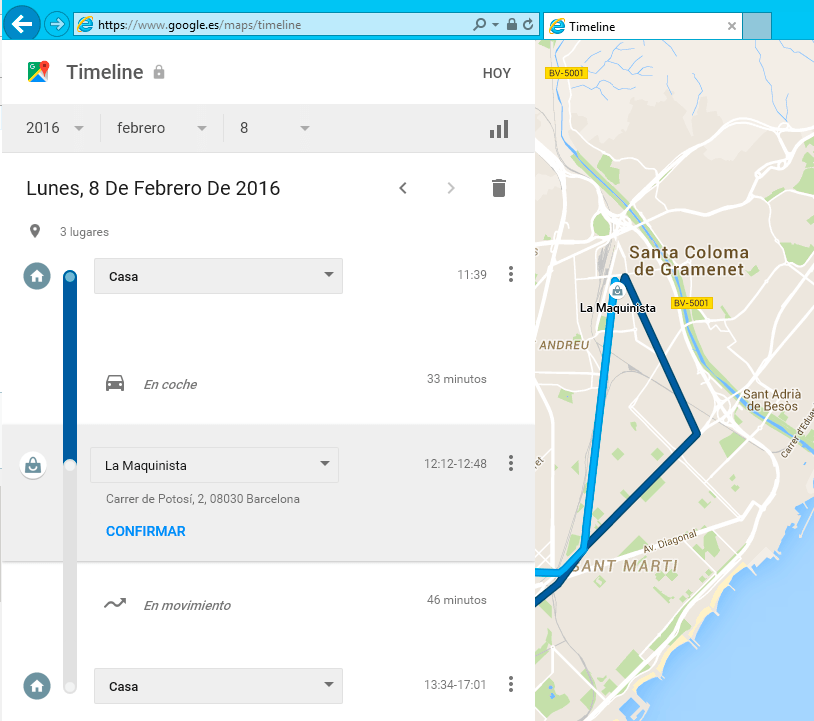
Si todo falla (no tenéis cacharro GPS ni os acordáis de un lugar), pero usáis un smartphone con Android, como última medida podéis recurrir a los datos que, por defecto, Google guarda de todo lo que hacemos, rutas incluidas. Aunque se puede desactivar, por defecto (si no lo han cambiado), Google crea un registro bastante detallado de todos los lugares que visitamos. Anteayer, por ejemplo, estuve en un centro comercial, y, efectivamente, Google lo sabe:
Emplear la posición (coordenadas GPS) como criterio de búsqueda
Por supuesto, toda esta historia de asignar datos de posición a las fotos no se hace por capricho: tiene como objetivo principal que luego podamos encontrarlas más fácilmente. Pero mientras que buscar por palabra clave o fecha es bastante fácil, no resulta tan claro cómo se hace para buscar fotos por lugar en Lightroom. Me centraré en dos formas de hacerlo (dando por hecho, claro está, que nuestras fotos hayan sido previamente geoposicionadas).
• Ejemplo 1: Usar la vista que tengamos seleccionada en el módulo Mapa
En primer lugar, nos situamos en la carpeta, año o colección que queramos filtrar desde el módulo Mapa. Si simplemente queremos empezar con todas las fotos de nuetro catálogo como posibles candidatos, no olvidéis ir al panel Catálogo y hacer clic en «Todas las fotografías«:


A continuación vamos al módulo Mapa, y situamos la vista en la región que nos interesa (arrastrando con el ratón y haciendo zoom con la rueda o el control deslizante, o bien escribiendo el nombre del lugar buscado en la casilla de búsqueda de la parte superior derecha del mapa). Una vez tengamos enmarcada en pantalla la zona deseada, veremos en el mapa cuántas de esas fotos filtradas (o del catálogo entero) fueron tomadas en esa área, representadas por unos banderines de color naranja:

Fijaos en la captura anterior: si bien ahora tenemos 33 fotos visibles en esta vista del mapa, abajo (recuadro rojo), vemos también que Lightroom sigue considerando que nuestro «filtro» de fotos actual incluye 18.945 fotos. ¿Cómo le decimos que queremos quedarnos solo con esas 33 fotos que se corresponden con los banderines de posición naranjas que vemos en pantalla? Fácil: tenemos que hacer clic en la parte superior en «Visibles en el mapa«, resaltado con otro recuadro rojo en la siguiente captura:

Como veréis, ahora en la parte inferior (la parte superior de la tira de imágenes, que he recortado en la imagen), indica «33 de 18945 fotos«. Si ahora pulso la tecla «G» para acceder al modo cuadrícula de la Biblioteca, veré esto:

Tengo mis 33 fotos de esa región del mapa en la vista de cuadrícula, y en la parte superior se ha activado un filtro de metadatos llamado Ubicación de mapa actual (Current Map Location), que luego podría refinar aún más con las otras columnas, aunque en este caso, creo que con solo 33 fotos ya me bastaría para encontrar visualmente la foto buscada.
• Ejemplo 2: Preselección basada en ubicaciones definidas por el usuario
También es posible filtrar directamente desde la barra de filtros eligiendo Ubicación (Map Location), y luego seleccionando el nombre de una zona. Si os fijáis en la captura previa, veréis que en la primera columna aparecen nombres de zonas de Barcelona como «Catedral» o «Fòrum». Pero, ¿cómo defino esas zonas? Facilísimo también – solo tengo que acceder al módulo Mapa y primero de todo, situar el mapa en la zona que quiero definir con un nombre propio. Como ejemplo, me sitúo en la zona del templo de la Sagrada Familia de Barcelona. A continuación, en el panel «Ubicaciones guardadas» del lado izquierdo, hago clic en la cruz del «más» (+) e introduzco un nombre para la ubicación:

Se abrirá un cuadro donde puedo darle un nombre a esta zona. Tras hacer clic en «Crear«, la zona englobada por la circunferencia blanca pasará a ser la zona «Sagrada Familia«, y todas las fotografías que estén englobadas dentro de ese perímetro podrán filtrarse directamente desde la barra de filtros de la Biblioteca eligiendo el nombre de esta ubicación como criterio.
[content_band style=»background-color: #f5f5f5; margin: 0px 30px 0 30px; padding:10px 10px 10px 10px;» bg_color=»#ffddea» border=»all»]Nota sobre las ubicaciones personalizadas: el límite del área siempre ha de ser circular, aunque podemos regular el radio con el control deslizante del cuadro «Nueva ubicación» o directamente arrastrando su perímetro sobre el mapa tras haber creado la ubicación (hay que arrastrar un pequeño círculo que aparece en la circunferencia).[/content_band][gap size=»30px»][gap size=»15px»]
Estaba pensando que a lo mejor alguno tampoco tiene muy claro como se haría luego esto de filtrar por nombre de ubicación, así que vamos a repasarlo: si hace falta, seleccionamos primero todas las fotos del catálogo como ya se indicó más arriba, luego nos situamos en la vista de cuadrícula (tecla G), nos aseguramos de que arriba esté visible la Barra de filtros (y si no, Ver>Barra de filtros) y a partir de aquí, (1) arriba elegimos Metadatos, (2) hacemos clic en la doble flecha del encabezado de la primera columna y (3) en el menú que se despliega, elegimos el criterio de filtrado, en este caso «Ubicación«. Suena muy complicado pero es tan simple como lo siguiente:

Tras elegir Ubicación, la columna se poblará con las ubicaciones definidas, y podremos elegir entre ellas la que corresponda al lugar que nos interese como criterio de filtrado. Y a continuación, si hiciera falta, refinar el resultado con más criterios en las siguientes columnas (en el ejemplo anterior, luego podríamos filtrar por cámara, y luego por lente, aunque por supuesto podríamos elegir otros criterios haciendo clic en los encabezados, eso sí, teniendo en cuenta que el orden importa, pues estos filtros de las columnas se aplican de izquierda a derecha).
Por descontado, no es necesario definir ubicaciones y ponerles un nombre, pero si hacemos fotos en ciertas zonas con frecuencia, definir ubicaciones puede ser útil para filtrar desde el módulo Biblioteca sin tener que pasar por el módulo Mapa.
Aprovecho también para comentar que es posible crear ajustes preestablecidos de metadatos que permitan asignar coordenadas de lugares frecuentes a vuestras fotos; por ejemplo, podéis crear uno para las coordenadas de vuestra casa, del estudio, etc. (aquí expliqué cómo crear preajustes de metadatos – el ejemplo era distinto, pero la filosofía es la misma, podemos asignar coordenadas igual que asignábamos el nombre del creador). Así, por ejemplo, podréis asignar este preajuste a vuestras fotos hechas en casa (o dónde sea), y ahorraros ir al módulo Mapa cada vez para arrastrarlas a su lugar. Mejor todavía, al hacerlo con un ajuste preestablecido os aseguráis que todas esas imágenes tengan exactamente las mismas coordenadas (pues al arrastrar manualmente, puede que cada foto termine ligeraramente separada de las otras).
Un último detallito-truco: recordad que cuando una foto tiene datos de geoposicionamiento, incluye entre sus insignias el pequeño icono de «banderín» que veis ampliado en la siguiente captura. Esto ayuda a saber de un vistazo si ya hemos geoposicionado o no una foto.


¿Realmente vale la pena geoposicionar?
Los datos de posición en sí mismos son útiles para filtrar fotos o para ver de un vistazo por dónde nos hemos movido fotográficamente, de eso creo que no cabe duda. Pero si no tenemos receptor GPS interno (o al menos uno externo acoplado), y nuestra única opción es colocar las fotos a mano en el mapa, ¿compensa el tiempo que requiere? Yo lo hago y por tanto, considero que sí: me parece una inversión de futuro, ya que cada vez tendré más fotos, y me resultará más valioso este criterio adicional para filtrar. Además, esto me permite ver sobre el mapa dónde he estado y dónde no, o comparar fotos de épocas distintas en una misma zona. Resulta curioso repasar nuestra colección de fotos directamente sobre el mapa, independientemente de la fecha. En cuanto a la inversión de tiempo necesaria, desde luego no puede ser ignorada, pero también quiero matizar que no siempre hace falta posicionar las fotos una a una: yo, por ejemplo, si en un salida hago 50 fotos en un espacio más o menos amplio, es posible que las vaya arrastrando en grupos de 10 o 15 a lo largo del recorrido que he hecho, de forma aproximada. En cambio, cuando son fotos en callejuelas o sitios pintorescos, intento que cada foto esté en su sitio por si en un futuro quiero volver a ese lugar.


En todo caso, ya sabéis que no me van los dogmas en plan «¡esto es la bomba! ¡todo el mundo, haced lo que yo digo!«, así que se me ocurren algunos argumentos por los que el geoposicionamiento manual podría no ser tan buena idea:
- Supone un compromiso permanente: si empiezas a geoposicionar, lo lógico será hacerlo con todas tus futuras fotos, y si puedes ir geoposicionando las antiguas a ratos, tanto mejor. Por tanto, mejor pensárselo, ya que es algo que pasará a fomar parte de nuestro flujo de trabajo y archivo. De hecho, no le podréis empezar a sacar partido a la cosa hasta que tengáis toda vuestra colección de fotos (o gran parte de ella) geoposicionada.
- Para quien realice la mayoría de sus fotos en estudio o en lugares sin especial trascendencia en sí mismos, el geoposicionamiento puede aportarle poco o nada. Para un fotógrafo de viajes, en cambio, podría ser mucho más valioso. Por tanto, hay que valorar el papel que los lugares juegan en nuestra fotografía.
- Y el argumento que me parece de mayor peso: si Lightroom continúa en su deriva hacia el usuario aficionado, y al final nos obligan a pasarnos a otros reveladores raw como Capture One, nuestros datos de geoposicionamiento perderían gran parte de su utilidad, ya que no conozco ningún otro revelador raw que permita gestionar este aspecto de forma tan completa como Lightroom. Podríamos recurrir a un programa independiente para seguir geoposicionando las fotos o representarlas sobre el mapa, desde luego, pero si no podemos hacerlo todo directamente desde un mismo programa, la cosa perdería casi toda su utilidad.
Así que tened en cuenta lo anterior, porque incluso yo, geoposicionador convencido, tengo a veces alguna que otra crisis de fe – da una pereza infinita esto de ponerse a colocar las fotitos en el mapa antes de archivarlas.
Geoterminando que es gerundio
Concluyo. La intención principal de esta entrada es llamar la atención sobre una característica de Lightroom que creo que podría ser útil para mucha gente, pero que tengo la impresión de que no se usa demasiado. La virtud del geoposicionamiento es a la vez su inconveniente: es un criterio «transversal» que enriquece mucho la forma de relacionarnos con nuestro archivo fotográfico, pero por eso mismo, se nos «atraviesa» un poco. Sin embargo, nada es imposible: yo soy todo un ejemplo de converso que pasó de despreciar esta función, a integrarla con fruición en mi forma de etiquetar y buscar fotos.


Dicho esto, ya he comentado también que las coordenadas de posición no tienen por qué ser igual de útiles para todo el mundo. Quizá algún día todas las cámaras tengan receptor GPS, pero hasta entonces, habrá que decidir qué hacemos: geoposicionar o no geoposicionar, ese es el dilema.