


[dropcap]C[/dropcap]omo es habitual cuando se publica una nueva versión, no han tardado en surgir problemas diversos con el flamante Photoshop CC 2018. Iba a grabar un vídeo pero he pensado que es más práctico hacerlo con una entrada de texto que podré actualizar si hace falta. Así que vamos allá:
[alert type=»success» close=»false» style=»border-radius: 4px; background-color: #dff0d8; border-color: #c1dea8; color: #468847; border-left: 5px solid #c1dea8;» close=»true» heading=»Actualización 16 noviembre 2017″]Ya tenemos actualización que debería corregir los principales problemas aquí comentados.Clic aquí para ir a la entrada correspondiente.[/alert]
[highlight type=»dark»][x_icon type=»warning»] Atajos con la tecla «Alt» no funcionan correctamente[/highlight]
Es el fallo más generalizado – resulta extraño que no se detectase antes de publicar Photoshop CC 2018, pero Adobe lo ha justificado diciendo que pretendían corregir un fallo previo e, involuntariamente, introdujeron este.
La consecuencia es que cualquier atajo que incluya la tecla Alt puede dar problemas: el típico Alt+Retroceso o Alt+Supr para rellenar con color de primer plano, el popular Ctrl+Alt+Shift+E para crear una capa-copia de todo, el Ctrl+Alt+Z para ir más atrás del paso previo… Creo que solo afecta a Windows, aunque no estoy del todo seguro.
[x_icon type=»wrench»] Remedio hasta que lo arreglen: Si es un atajo Ctrl+Shift+Alt+E, funciona si evitamos pulsar Alt como primera tecla. Si es un atajo tipo Alt+Retroceso, hay que pulsar Alt primero y, sin soltarla, pulsar Retroceso (o la tecla que sea) dos veces seguidas, en algún caso tres.
[x_icon type=»link»] Hilo en Adobe
[highlight type=»dark»][x_icon type=»warning»] La nueva herramienta Curvatura no aparece[/highlight]
En algún caso, es posible que esta herramienta nos falte y no aparezca donde debería. El motivo suele ser que hemos editado la barra de herramientas.
[x_icon type=»wrench»] Solución: Vamos al menú Edición>Barra de Herramientas, y deberíamos ver a la derecha la desaparecida herramienta Curvatura. Simplemente, la arrastramos al lugar correspondiente a la izquierda.

[highlight type=»dark»][x_icon type=»warning»] El parámetro de interlineado del texto es incontrolable[/highlight]
Al intentar ajustar el valor de interlineado del texto (leading) desde el panel de Carácter, el valor salta exageradamente al tratar de manipularlo. Este es un fallo antiguo de CS6 que ya se había resuelto, pero que por lo visto ha reaparecido. Lo curioso del fallo es que solo ocurre si hemos transformado la capa de texto, es decir, si hemos reajustado su tamaño con Edición>Transformación libre.


[x_icon type=»wrench»] Remedio hasta que lo arreglen: Lo ideal es no transformar la capa de texto – si hay que cambiar el tamaño, hacerlo modificando el valor en puntos o píxeles desde la barra de opciones o en el propio panel de Carácter.
[x_icon type=»link»] Hilo actual en Adobe
[x_icon type=»link»] Hilo antiguo en Adobe
[highlight type=»dark»][x_icon type=»warning»] El pincel corrector / corrector puntual va lento[/highlight]
Yo esto no lo he notado pero tampoco he tenido ocasión de probar mucho. Parece ser que, conforme pasa el rato, va cada vez más lento. Una persona ha grabado un vídeo demostrativo:

[x_icon type=»wrench»] Solución: Algunas personas afirman haberlo resuelto reduciendo el nuevo parámetro de Suavizado a cero. Por otro lado, reiniciar Photoshop debería eliminar el problema, pero solo temporalmente. En el momento de escribir esto, Adobe está trabajando en identificar el problema e implementar una solución.
[x_icon type=»link»] Hilo en Adobe
[highlight type=»dark»][x_icon type=»warning»] Plugins desaparecidos del menú Filtros[/highlight]
En la actualización Photoshop CC 2015.5 se nos dijo que, a partir de entonces, los plugins se auto-migrarían a las futuras versiones en el momento de instalarlas, ya que ahora se colocan en una carpeta «común» fuera de la ruta de instalación de la versión concreta de Photoshop que estemos usando. Pero para que esto sea así, el desarrollador del plugin debe haber implementado este cambio en su instalador, y si no lo ha hecho (cosa que puede pasar sobre todo con plugins antiguos que ya no se actualizan), esos plugins no se traspasarán automáticamente a las nuevas versiones. En esta página de Adobe encontraréis información al respecto (nota: la versión en español contiene algunos errores, por lo que recomendaría consultar la versión en inglés si es posible).
[x_icon type=»wrench»] Solución: La recomendación «oficial» de Adobe es reinstalar los plugins que echemos en falta, pero hay una solución más rápida que es ir a la antigua carpeta de plugins de Photoshop, y copiar su contenido a la nueva. De nuevo, según la versión oficial adobita, esto es malisísimo y no debería hacerse, pero lo cierto es que suele funcionar.
[content_band style=»background-color: #f5f5f5; margin: 0px 30px 30px 30px; padding:10px 10px 10px 10px;» bg_color=»#ffddea» border=»all»]
[custom_headline style=»margin-top: 0;» level=»h6″]
Una aclaración
[/custom_headline]
[container class=»miniletra»]¿Cómo es que, habiéndose desinstalado la versión previa de Photoshop, esta carpeta de plugins «sobrevive»? El motivo es que los plugins no forman parte de la instalación de Photoshop, de modo que son ignorados por el desinstalador, que solo se dedica a eliminar los archivos que reconoce como propios. Este comportamiento no es exclusivo de Photoshop – lo normal es que los desinstaladores se desentiendan de archivos que han sido añadidos por el usuario. Eso provoca que algunas carpetas y subcarpetas que sí fueron creadas por Photoshop no se borren, ya que no están vacías.[/container]
[/content_band]
Para llevar a cabo este «traspaso» de plugins tendremos que deberíamos copiar los plugins contenidos en esta carpeta:
[code]Windows:
C:\Program Files\Adobe\Adobe Photoshop CC 2017\Plug-ins
Mac:
Disco duro/Applications/Adobe Photoshop CC 2017/Plug-ins[/code]
a esta otra:
[code]Windows:
C:\Program Files\Adobe\Adobe Photoshop CC 2018\Plug-ins
Mac:
Disco duro/Applications/Adobe Photoshop CC 2017/Plug-ins[/code]
, y luego reiniciar Photoshop. Si todo ha ido bien, los plugins aparecerán ahora en el menú Filtros, pero falta comprobar que funcionen, ya que si no son compatibles con la nueva versión de Photoshop, podrían dar error al intentar aplicarlos. En tal caso, posiblemente tengamos que esperar a que el desarrollador publique una version actualizada.
[highlight type=»dark»][x_icon type=»warning»] Icono de la lupa ausente[/highlight]
Algunas personas han visto desaparecer los iconos de la parte superior derecha de la ventana de Photoshop:


[x_icon type=»wrench»] Solución: Ir al menú Ventana > Espacios de trabajo, y elegir otro distinto. A base de cambiar de espacio de trabajo, recrear y guardar el que usemos o emplear la opción «Restablecer espacio de trabajo«, deberíamos recuperar este icono, si bien por lo que me comentan más abajo (comentarios) esta solución podría no ser permanente y reproducirse al cerrar/abrir el programa. En el peor de los casos, siempre podemos acceder a la búsqueda desde Edición>Búsqueda, a los espacios de trabajo desde Ventana>Espacio de trabajo y a la nueva función Compartir desde Archivo>Compartir.
[highlight type=»dark»][x_icon type=»warning»] La nueva opción «Compartir» no aparece
[/highlight]
Si os fijáis en la captura previa, veréis arriba a la derecha una especie de rectángulo con una flecha que sale. Es la nueva opción «Compartir«, pero esta opción no está presente en algunos equipos Windows.
[x_icon type=»wrench»] Solución: Por lo visto, esta característica requiere que en Windows 10, hayamos instalado la actualización «Creators Update». Una forma de comprobarlo es pulsar Windows+R, escribir «winver» (sin comillas), pulsar Intro y fijarse en el número de versión del cuadro informativo que se abrirá: debería ser por lo menos la 1703.
[x_icon type=»link»] Hilo en Adobe
[highlight type=»dark»][x_icon type=»warning»] La casilla «Descontaminar color» está en gris[/highlight]
Vas al espacio de «Selección y máscara«, y la casilla «Descontaminar» aparece en gris y no se puede marcar. Curiosamente, sí que funciona si usas el truco para recuperar el antiguo cuadro de perfeccionamiento de bordes. Este fallo no es exclusivo del nuevo Photoshop – ya pasaba antes alguna vez, pero a mí me ha ocurrido al actualizar a CC 2018.
[x_icon type=»wrench»] Solución: Borrar las preferencias de Photoshop. Se puede hacer siguiendo las instrucciones de este vídeo, o manualmente – se trata de cerrar Photoshop y mover el archivo Adobe Photoshop CC 2018 Prefs.psp a otra parte (o borrarlo, pero por si acaso, mejor cambiarlo de sitio). Este archivo se encuentra en la siguiente carpeta, según si usas Windows o mac:
- Windows: C:\Users\[nombre de usuario]o\AppData\Roaming\Adobe\Adobe Photoshop CC 2018\Adobe Photoshop CC 2018 Settings
- Mac: Users/[nombre de usuario]/Library/Preferences/Adobe Photoshop CC 2018 Settings
A continuación, iniciamos Photoshop y se creará un nuevo archivo de preferencias por defecto. La casilla ya debería funcionar como antes.
[x_icon type=»link»] Para más detalles sobre las ubicaciones de todos los archivos de preferencias, clic aquí.
[highlight type=»dark»][x_icon type=»warning»] No se reconoce la presión de la tableta gráfica[/highlight]
De nuevo, es un fallo que viene de más atrás, especialmente en el caso de Windows. En el caso de las tabletas Wacom, en teoría, la presión debería funcionar si vamos a las propiedades de la tableta y marcamos la opción «Usar entrada de lápiz de Windows» (aquí una captura de pantalla). Pero esto a menudo causa otro problema, que es la aparición de molestos circulitos y animaciones extrañas sobre el cursor al usar la tableta.
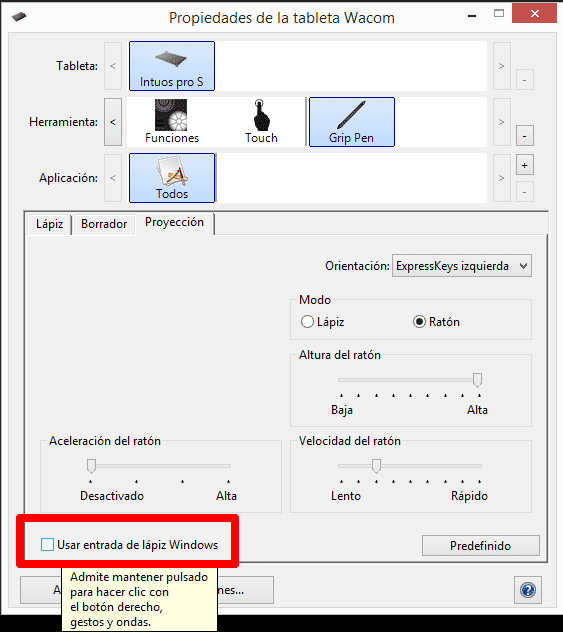
[x_icon type=»wrench»] Solución: La solución está explicada en esta entrada, pero resumidamente, consiste en crear un archivo de texto que contenga estas líneas:
UseSystemStylus 0[/code]
A continuación, cambiamos el nombre de archivo a:
y lo guardamos en la ruta:
[x_icon type=»warning»] Otros fallos
Por supuesto, hay más fallos, de hecho podéis ver todas las quejas de la gente en la página de feedback de Adobe. Aquí solo he reproducido los que, por volumen de quejas o por sufrirlos yo personalmente, me han parecido más destacados. Si tenéis alguno de estos problemas o cualquier otro, lo mejos que podéis hacer es dirigiros a dicha página y hacer clic en el botón «Me too» (Yo también) como forma de «votar» para que lo resuelvan. Si no aparece el problema pero creéis (o sabéis) que es un problema de la nueva versión, abrid un nuevo hilo.
Un último comentario: si no encontráis el panel «Previsualización de dispositivo» («Device preview») o el espacio de trabajo «Archivos recientes» («Recent files»), se debe a que, efectivamente, han desaparecido, es decir, Adobe los ha retirado del programa.
[adinserter block=»4″]
[x_icon type=»lightbulb-o»] En el peor de los casos: Instalar versiones previas
Por último, recordad que, en el peor de los casos, siempre podéis usar la aplicación Creative Cloud para instalar una versión previa. Para ello, haced clic en la pequeña flecha hacia abajo junto al nombre del programa, elegid «Otras versiones» y, a continuación, clic en el número de versión deseada para instalarla.

[x_icon type=»clock-o»] Esperando la actualización
Lo mejor que puede pasar es que esta entrada tenga vigencia por poco tiempo y que, en breve, Adobe publique actualizaciones que solventen todos los problemas que han ido surgiendo. Por ahora, no hay una fecha específica, pero esperemos que en las próximas semanas se publique y resuelva todos los fallos ya reconocidos, o al menos la mayor parte de ellos.