


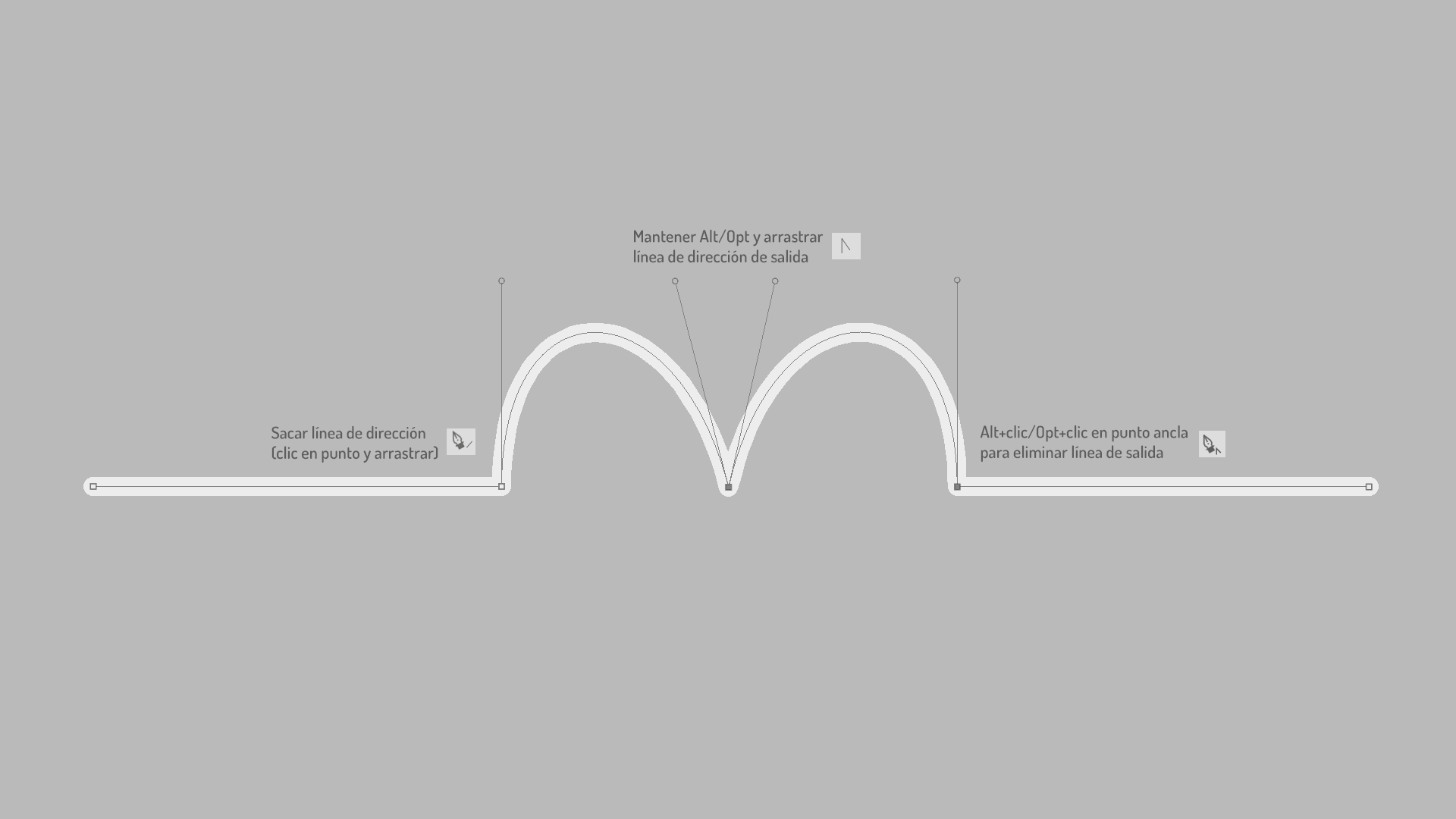
En esta tercera parte sobre cómo usar la herramienta pluma en Photoshop aprenderemos 3 técnicas que nos permitirán conectar lo aprendido hasta ahora en la parte 1 (rectas) y en la parte 2 (curvas) y, de este modo, afrontar el contorneado de cualquier silueta con la herramienta Pluma en Photoshop (salvo para cabello o detalles muy finos, pues como ya comenté en la introducción de la serie, esta herramienta no es apta para ese tipo de contornos – ya veremos más adelante cómo resolver esos casos).

– Imágenes utilizadas en el vídeo:

• Imagen de práctica/recordatorio de las 3 técnicas
Y más adelante…
En la siguiente entrega sobre la serie «Cómo usar la pluma en Photoshop» abordaremos la creación de máscaras vectoriales. Más adelante seguiremos profundizando sobre todos estos elementos (trazados, la herramienta Pluma, otras herramientas vectoriales y sus posibilidades, etc.). Nos falta por ver cómo combinar varios trazados mediante los modos de superposición, cosa que veremos en la siguiente entrega. Esto nos permitirá recortar agujeros, por así decirlo, dentro de la forma principal del trazado, para excluir huecos o agujeros en la silueta restando un trazado de otro.
En futuras entregas también veremos cómo podemos usar un trazado como máscara de capa. Sí, no siempre es necesario convertir el trazado en una selección para crear una máscara de capa: podemos convertir el trazado directamente en lo que llamamos una máscara vectorial. Como también mostraré, es posible combinar este tipo de máscara con una máscara normal (de píxeles) en la misma capa. La ventaja de conservar el trazado como máscara vectorial es que esto nos permite corregir el trazado (y por tanto, la máscara) en cualquier momento. Esto es algo que no podemos hacer si ya lo hemos convertido en selección (podemos corregir la selección, claro, pero ya no tenemos la precisión de las herramientas vectoriales).
En otro vídeo, indagaremos más a fondo en la paleta trazados y sus iconos. Y en el último vídeo de la serie, acabaremos viendo un montón de trucos interesantes que nos facilitarán muchísimo la vida cuando hagamos todas estas cosas, pero ¡todo a su tiempo!