


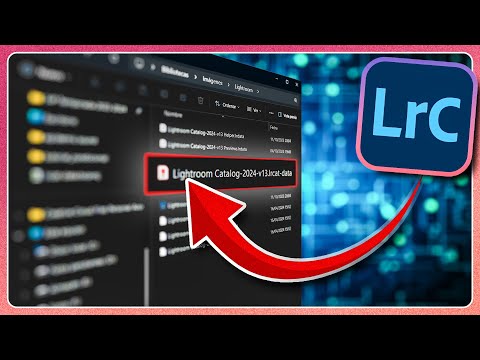
Desde la versión 11, existe un nuevo criterio a tener en cuenta a la hora de hacer nuestras copias de seguridad. Algo que inicialmente no parecía tener mucha relevancia, pero que la acabará teniendo, si no es que ya la tiene, y que no deberíamos pasar por alto (y si lo hacemos, al menos ser conscientes de las consecuencias). Veamos primero cómo eran las cosas hasta no hace tanto, y qué es lo que ha cambiado.
La copia de seguridad tradicional de Lightroom Classic
Tradicionalmente, los usuarios de Lightroom Classic solo teníamos que conservar dos cosas de cara a una reinstalación del equipo o como protección ante alguna catástrofe:
- Nuestras fotos
- El archivo del catálogo de lightroom (extensión .lrcat)
Que hay que guardar las fotos parecerá obvio, pero alguna vez me he encontrado gente que creía que las fotos se copiaban dentro del catálogo, cosa que no es así. Las fotos hay que guardarlas siempre.
En cuanto al catálogo, se trata de un archivo que contiene toda la información sobre nuestras fotos, es decir, nombre de los archivos, ubicación en el disco duro, datos exif como día, fecha, modelo de cámara, etc., metadatos añadidos por nosotros como palabras clave, etiquetas, estrellas, banderas, pertenencia a colecciones, agrupamiento en pilas, copias virtuales, historial de edición… y, por supuesto, los ajustes de revelado que hayamos aplicado a las fotos.
Una de las formas de localizar el archivo del catálogo desde el propio Lightroom Classic consiste en ir a Edición>Ajustes del catálogo, y desde la pestaña «General» hacer clic en el botón «Mostrar«:


Con esto se abrirá el Explorador de archivos o Finder mostrando la carpeta que contiene dicho catálogo. Pues bien, ese «archivo «(loquesea).lrcat» era, hasta no hace mucho, el único archivo que era realmente importante conservar. Lo demás eran archivos de caché, vistas previas o archivos auxiliares de Lightroom que se regeneran a partir de la propia instalación de Lightroom y de ese catálogo/fotos que nosotros habremos guardado.
Una nota sobre las copias de seguridad de Lightroom
Antes de seguir, un comentario más: como veréis en la captura de la ventana anterior, Lightroom Classic efectúa su propia copia de seguridad periódicamente. Esto podría hacer pensar que ya no hace falta que nosotros hagamos una, y hasta cierto punto, podría ser así. Pero esta copia de seguridad se hace, por defecto, en el mismo disco duro del catálogo original, con lo que si «palma» el equipo, las copias de seguridad se perderán también. Por eso conviene o bien hacer la copia manualmente en otro lugar, o por lo menos asegurarse de que estas copias se hagan en una ubicación segura – para saber cómo cambiar esta ubicación, podéis consultar esta entrada con vídeo.
11: La versión que lo cambió todo
Bueno, tanto como cambiarlo todo, tampoco. Pero sí es cierto que con la versión 11, por primera vez en la historia de Lightroom Classic cambió lo que acabamos de explicar, ya que desde entonces, Adobe indica que no solo debemos incluir el archivo «lrcat» en nuestas copias de seguridad, sino también la carpeta «lrcat-data«, que se encuentra almacenada en la misma ubicación que dicho catálogo. Aquí podemos ver la explicación que da Adobe al respecto:


Cabe señalar, antes de nada, que por lo menos en el caso de Windows, lrcat-data no es un archivo sino una carpeta, aunque esto es lo de menos (en mac quizá sí sea un archivo). Lo importante es preguntarse qué es este archivo o carpeta, pues como veis, Adobe no da mucha información más allá de indicar que «contiene información importante sobre sus fotografías y ediciones«.
¿Qué se guarda en el archivo/carpeta lrcat-data?
A fecha de hoy (abril de 2024), y hasta donde sabemos, este archivo/carpeta guarda dos cosas:
- Las máscaras generadas con tecnología de Inteligencia Artificial (como, por ejemplo, las nuevas máscaras de persona y sus componentes)
- Los clonados generados mediante la nueva herramienta «Relleno según contenido»
- Tablas LUT empleadas en perfiles (al menos parcialmente)
No todas las máscaras ni todos los clonados se guardan ahí – solo los que utilizan la tecnología más reciente y basada en IA.
¿Por qué es importante conservar lrcat-data?
Tras leer lo anterior, y particularmente si visteis esta entrada/vídeo, puede que os preguntéis si realmente es tan importante guardar esa carpeta, dado que tanto las máscaras de IA como los rellenos según contenido pueden regenerarse a partir de las imágenes originales y la información del catálogo. Y tendríais bastante razón – a fecha de hoy, perder la información de lrcat-data no es, ni de lejos, un desastre similar a perder el archivo del catálogo, ya no digamos nuestras fotos.
Sin embargo, se me ocurren dos motivos por los que creo que hay que tomarse esto en serio. Bueno, realmente 3: el fundamental es que la propia Adobe indica que se debe guardar este archivo, y si los que hacen Lightroom te lo dicen, yo les haría caso. Pero como los dogmas no van con el espíritu de photoshopeando, vamos a indagar un poco más.
Motivo 1: Futuras novedades
El primer motivo es ahora mismo una hipótesis, pero más vale prevenir que curar. El asunto es que la poca concreción con que Adobe describe el contenido de lrcat-data hace pensar que quieren dejar la puerta abierta a darle más usos en futuras actualizaciones. Por tanto, yo no esperaría a que eso ocurra, y trataría de adoptar lo antes posible la costumbre de hacer también copia de seguridad de lrcat-data.
Os pongo un ejemplo completamente inventado pero que podría acabar ocurriendo: supongamos que, en un futuro, se incluye algún tipo de relleno generativo en LR Classic, y los resultados se guardan en esta carpeta. Sería un engorro tener que regenerar todo eso, por el tiempo perdido, por el gasto de créditos generativos y porque no obtendríamos exactamente los mismos resultados.
Motivo 2: Actualización de los modelos de IA
El segundo motivo es similar al anterior, pero aplicado a lo que tenemos ya en el programa: de nuevo, imaginaos que tenéis una serie de cientos de fotos, por ejemplo alguna sesión de retratos o algo por el estilo donde habéis generado cientos de máscaras de personas y quizá cientos de rellenos según contenido. Generáis los archivos finales, los enviáis a quien corresponda, y luego los borráis, pues ya tenéis los originales.
Ahora suponed que pasan dos o tres años, y por lo que sea, tenéis que generar otra vez los archivos finales. Y supongamos también que, en alguna reinstalación que hicimos durante este tiempo, no tuvimos la precaución de guardar el .lrcat-data.
¿Qué puede ocurrir? Probablemente, nada más allá de tener que regenerar esa información. Pero existe la posibilidad de que, al regenerar máscaras y rellenos, haya alguna diferencia, dado que estos modelos están en un proceso de mejora constante, siendo entrenados con más y más fotos. Normalmente, esto no es un problema, pues cabe pensar que las máscaras/rellenos que hagamos de aquí a 2 o 3 años serán mejores que las que hagamos hoy. Pero sí podría ocurrir que, en casos concretos, algo se tuerza.
Por ejemplo, si en su día teníamos 500 fotos de las cuales 400 generaron máscaras sin problemas, y en 100 tuvimos que hacer algunas correcciones a mano, podría pasar que en un futuro, te salgan 450 sin problemas y solo 50 que necesiten algún retoque. Ahora bien, esas 50 podrían estar repartidas entre todas las fotos, con lo que tendríamos que revisarlas todas otra vez.
No deja de ser un escenario poco probable, porque se ha de juntar que tengas cientos de fotos con ese tipo de características, que hayas perdido el lrcat-data y que bastante tiempo después, tengas que regenerarlo todo. Y que realmente haya diferencias significativas en algunas fotos entre las máscaras/rellenos generados en su día, y los generados hoy. Pero es posible, y si podemos evitarlo incluyendo ese lrcat-data junto al catálogo en toda copia de seguridad, podemos protegernos ante ese escenario con un coste mínimo, por no decir nulo (simplemente, el espacio extra de almacenamiento y el tiempo de copiar esos archivos).
Lightroom ya incluye lrcat-data en su copia de seguridad
Mencioné antes que LR Classic hace sus propias copias de seguridad – pues bien, desde hace tiempo (supongo que desde la versión 11, aunque no estoy seguro), el archivo .zip donde Lightroom Classic guardaba antes el catálogo, ahora contiene el catálogo lrcat y el archivo/carpeta lrcat-data. Así que lo dicho: mejor hacer caso, que no cuesta nada.
(Nota: si no hemos generado nada que requiera guardar información en lrcat-data, esta carpeta no se incluirá.)
Conclusiones finales
Pese a todo lo dicho, reitero que perder la información de lrcat-data, al menos a fecha de hoy, sería el menor de los problemas que podemos tener. Pero es un problema que podemos evitar.
Para los que llevamos tantos años usando Lightroom Classic, creo que cuesta un poco cambiar de mentalidad, pues como dije, toda la vida el «lrcat» era lo único que había que guardar. Es más: quien busque información en google o youtube posiblemente solo encuentre vídeos y artículos donde no se menciona el lrcat-data, dado que ni siquiera existía cuando se crearon dichos contenidos. Pero por eso mismo he querido escribir esta entrada y grabar un pequeño vídeo, para contribuir a que esta información se vaya difundiendo, y no esperemos a cuando ya sea demasiado tarde y suframos algún percance por no haber conservado dicha carpeta.
Gracias por vuestra atención y hasta la próxima.