
Futuras mejoras de Photoshop CC: Barra de herramientas personalizable
[dropcap]P[/dropcap]arece ser que en la próxima actualización de Photoshop veremos una interesante mejora relacionada con la productividad (o sea, cosas que nos facilitan trabajar con mayor agilidad, comodidad y rapidez): la posibilidad de personalizar la barra de herramientas.

Aunque está explicado en el vídeo, quien lo prefiera puede leerlo en la siguiente explicación: hasta ahora, la barra de herramientas permitía elegir su disposición en una columna o dos (haciendo clic en las flechitas de la parte superior), pero poco más. Al menos, a través de los atajos de teclado, podíamos facilitar el acceso directo a ciertas herramientas, tal como expliqué en el vídeo titulado «Cómo librarse de herramientas indeseables«.

Pues bien, dos años después de que yo manifestase esta necesidad, los adobitas anuncian que tienen casi a punto una nueva pantalla que básicamente permitirá reorganizar literalmente la barra de herramientas. Para ello, tendremos que ir a Edición>Barra de herramientas, y se abrirá esta ventana:
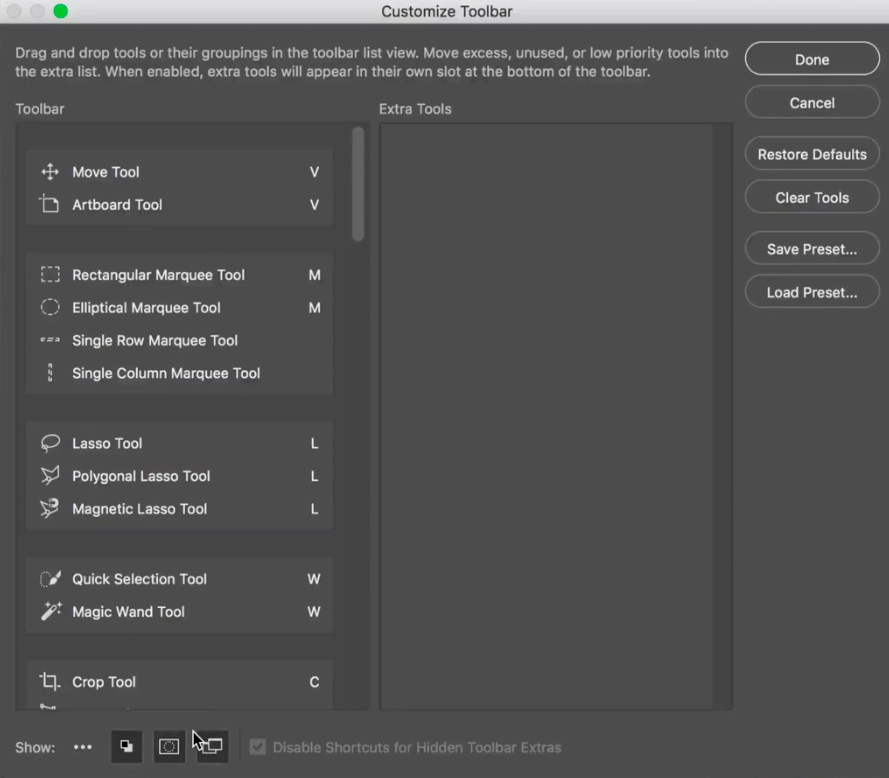
A la derecha tenemos los distintos grupos de herramientas, así como sus atajos. Esta ventana permite:
• Sacar herramientas de un grupo y colocarlas de forma independiente, en vez de tenerlas «anidadas» en una misma casilla compartida. Por ejemplo, podríamos tener en vertical el tampón de clonar, el pincel corrector y el pincel corrector puntual como iconos consecutivos, no los 3 metidos en la misma casilla.
• Igualmente, podemos librarnos de las herramientas menos usadas arrastrándolas al lado derecho, con lo que pasarán a ser «Herramientas extra«, ocultas pero accesibles con un icono en forma de 3 puntos (también ocultable si no lo queremos). Con esto podemos ocultar algunas de estas herramientas anidadadas, o bien grupos enteros.
• Los atajos de teclado de las distintas herramientas podrán configurarse directamente desde esta nueva ventana.
• Aparte de ocultar o no, podemos reordenar en qué orden aparecen estas herramientas, para poner primero (o juntas) las que más usemos.
• El icono de máscara rápida, los colores frontal/fondo y el modo de pantalla también aparecen en la barra de herramientas, y también podremos optar por quitarlos haciendo clic en sus iconos en la parte inferior de esta nueva ventana.
La información anterior está extraída de este vídeo de Howard Pinsky – está en inglés, pero con la explicación anterior seguro que podéis verlo y entender lo que hace. ¿Cuándo llegará esta novedad, y qué otras mejoras la acompañarán? Intriga absoluta, amigos, aunque tampoco me quita el sueño, si bien seguiré atento a otras posibles novedades, si es que las anuncian y yo me entero.
Me gusta esa nueva actualización, creo que si que podrá ser útil .. gracias por compartirlo, saludos madrileños.
Gracias por el dato!!! a mi me gusta mucho este cambio!!!
Me encantaría ser alumna tuya. Como puedo ponerme en contacto contigo? Un saludo
Gracias a todos por los comentarios.
Esperanza – Por problemas de salud causados por los pisos turísticos que me envuelven, mi actividad profesional ha quedado aniquilada. De todos modos te mandaré un mensaje a la dirección de email que consta para el comentario.
A mi no me aparece el boton de recorte en la barra, como le hago para que me salga
Jorge: Te refieres al icono de la herramienta Recortar? Primero pulsa la tecla C y mira si te aparece en la barra de herramientas. Si no, haz clic derecho sobre el icono que se haya activado en la barra, y dentro de ese grupo ha de estar Recortar. Espero que sea eso lo que buscabas… Saludos.
Gracias Carlos por el aporte y el compartir. Un saludo
Hola
Plis ayuda!!
no se como , pero la barra superior donde pone “Archivo – edicion – imagen – capa- etc.” ha desaparecido y no hay forma de hacerlo aparecer otra vez
(tengo el photoshop CC 2015)
Hola, has probado a pulsar la tecla «F»? A lo mejor estás en el modo de pantalla completa, pulsando F va cambiando de modo, o pulsando Esc puede que también vuelva al modo normal… Espero que sea eso, saludos.